Offibox

assistance Offibox

En cliquant sur l’icône ci-dessous, le logiciel TeamViewer QuickSupport © sera installé sur votre PC. Il nous permettra de vous assister lors de l’installation du logiciel.

www.offibox.fr — contact@offibox.fr · mise à jour novembre 2026

1. Installation et première connexion

Guide illustré — assistant d’installation Windows

Téléchargez l’installateur depuis ce lien : Télécharger Offibox

1Lancer le fichier d’installation

Dans le dossier Téléchargements, double-cliquez sur Offibox-Setup.exe (icône cube Offibox).

Fichier Offibox-Setup.exe dans l’Explorateur Windows
⬅ 1 Double-cliquer sur Offibox-Setup.exe

Si Windows affiche un avertissement SmartScreen, choisissez « Informations complémentaires » puis « Exécuter quand même » (installateur signé Offibox).

2Accepter le contrat de licence

Lisez l’accord de licence, cochez « Je comprends et j’accepte… », puis cliquez sur Suivant.
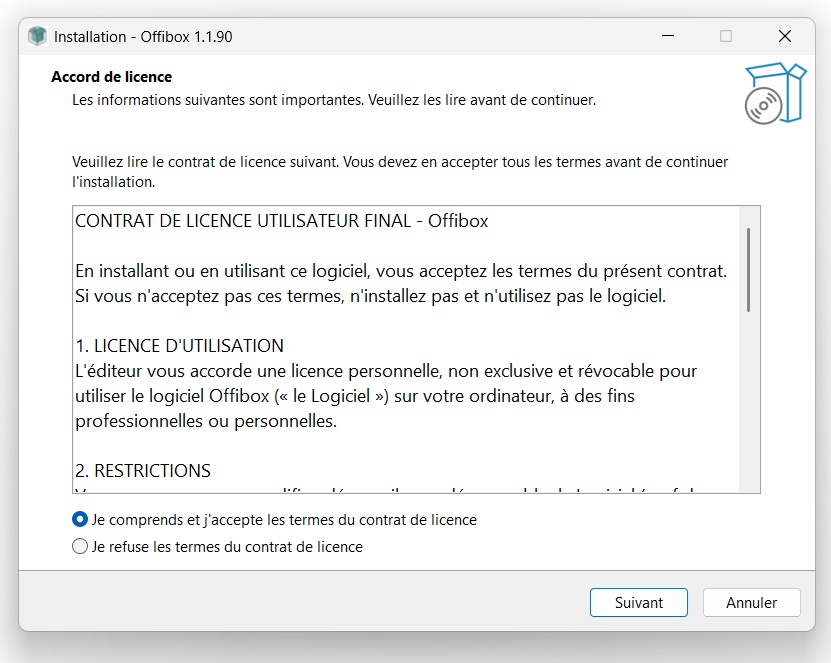
Écran Accord de licence de l’installateur Offibox
⬅ A Cocher « J’accepte les termes »
B Suivant ➡
3Choisir le dossier de destination

Par défaut : %LocalAppData%Offibox (installation par utilisateur, sans droits administrateur). Conservez ce chemin sauf besoin particulier, puis Suivant.
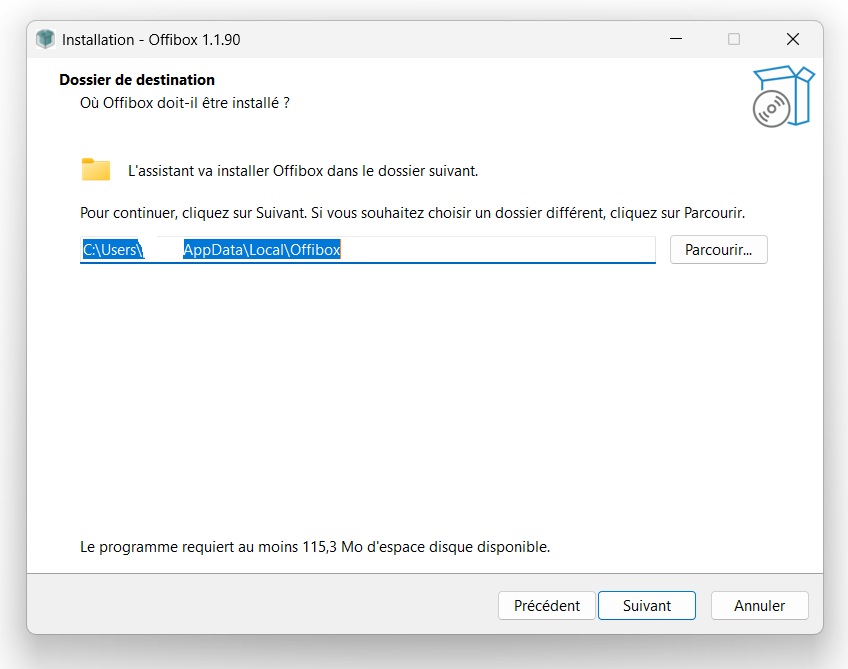
Écran dossier de destination Offibox
⬆ A Dossier d’installation
⬆ B Parcourir… (optionnel)
4Tâches supplémentaires

Cochez les options souhaitées (recommandé : icône bureau + démarrage Windows + lancement en fin d’install), puis Suivant pour installer.
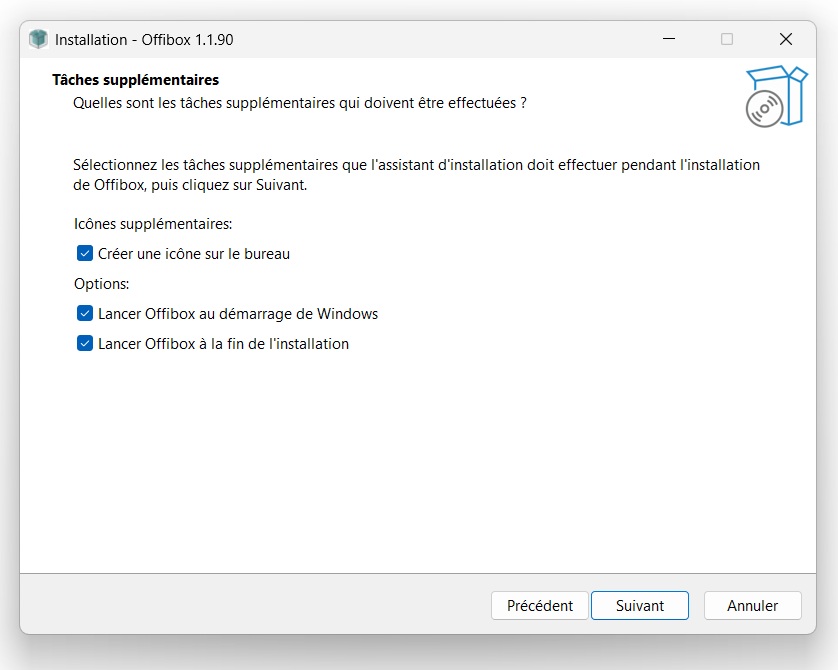
Écran tâches supplémentaires Offibox
⬅ 1 Icône sur le bureau
⬅ 2 Lancer au démarrage Windows
⬅ 3 Lancer à la fin de l’install
Comment télécharger et installer Offibox ?
Téléchargez l’installateur Windows depuis www.offibox.fr (ou Offibox-Setup.exe). Lancez le fichier .exe et suivez l’assistant (voir le guide illustré ci-dessus). Après installation, Offibox peut démarrer automatiquement si l’option correspondante est activée.
Qu’est-ce que la clé API / clé Offibox ?
Lors de votre inscription sur offibox.fr, vous recevez une clé de connexion poste (format type XXXX-XXXX-XXXX-XXXX). Au premier lancement, Offibox affiche l’écran « Première connexion » : saisissez cette clé pour activer le poste.
Je n’ai pas reçu / j’ai perdu ma clé. Que faire ?
Connectez-vous à votre espace sur www.offibox.fr ou contactez contact@offibox.fr. Ne partagez pas votre clé : elle identifie votre poste / abonnement.
Pourquoi Offibox me redemande la clé après une réinstallation ?
Après une désinstallation / réinstallation Windows, Offibox peut redemander la clé pour revalider le poste auprès du serveur (sécurité et continuité de l’abonnement). C’est le comportement attendu.
Combien de temps dure le chargement au démarrage ?
Au premier lancement ou après une mise à jour majeure, Offibox charge la base médicaments et les catalogues (splash « chargement d’offibox »). Les lancements suivants sont plus rapides grâce au cache local.
Offibox a besoin de Microsoft Edge WebView2 ?
Oui, pour afficher les pages web et certains panneaux sous la barre. Si le runtime WebView2 n’est pas installé, Windows / Edge le propose généralement ; sinon installez « Microsoft Edge WebView2 Runtime » depuis le site Microsoft.

2. Interface et utilisation quotidienne

Comment ouvrir / fermer la barre Offibox ?
Cliquez sur le logo Offibox en haut à droite pour déployer la barre. Repliez-la via le contrôle prévu (ou après fermeture des panneaux) pour retrouver un bureau libre. Hors de la zone de la barre, le bureau reste cliquable.
Comment lancer une recherche ?
Ouvrez la barre, saisissez votre requête dans le champ, puis validez avec Entrée ou le badge orange « Rechercher ». Pour les médicaments (nom / DCI), la liste s’affiche après validation, pas à chaque frappe.
Que puis-je rechercher ?
  • Médicaments (nom, DCI, CIP…) — fiches, monographies Medipim, RCP, alertes ANSM…
  • Outils métier et sites web professionnels
  • Codes actes, mutuelles, grands régimes, RPPS, CIP, ACL, GTIN…
  • Annuaires (pharmaciens, santé, PMI, poison, pharmacovigilance, ARS, vaccination fièvre jaune…)
  • Laboratoires, codes LPP / dispositifs médicaux, parapharmacie, formules Weleda, etc.
À quoi sert le bouton « + » ?
Il donne accès aux menus / actualités. Une pastille chiffrée peut indiquer une nouveauté du jour (actualité news, alerte DGS ou ANSM). La pastille disparaît le lendemain si aucune nouvelle info n’est publiée.
Puis-je ouvrir un site ou un PDF sans quitter mon logiciel métier ?
Oui. Les pages web et PDF s’ouvrent dans un panneau sous la barre Offibox, au-dessus du bureau, pour consulter une information sans masquer entièrement votre logiciel de gestion.
Offibox fonctionne-t-il hors ligne ?
Une grande partie des données (BDM, outils, catalogues en cache) reste utilisable hors ligne. Certaines fonctions (validation de clé, actualités réseau, pages web, annuaires distants, mises à jour) nécessitent Internet.

3. Compte, abonnement et mises à jour

Où gérer mon compte (CIP, adresse, options) ?
Depuis Offibox, ouvrez « Mon compte ». Vous y retrouvez notamment les coordonnées de l’officine, le code CIP, les options « Lancer Offibox au démarrage » et « Rechercher des mises à jour automatiquement ».

Vous pouvez également gérer votre compte depuis votre espace client : /login

Comment se mettent à jour les données et le logiciel ?
  • Données métier : synchronisation périodique depuis les sources Offibox / offiboxdata (cache local pour démarrer vite).
  • Logiciel : si l’option est activée, Offibox peut télécharger et installer automatiquement une nouvelle version depuis GitHub Releases, puis se relancer.
Comment me déconnecter ?
Via le menu Offibox (« Se déconnecter »), vous revenez à l’écran de saisie de clé API. Utile pour changer de clé ou libérer le poste.

4. Confidentialité et responsabilité

Offibox collecte-t-il des données de santé patients ?
Dans le cadre normal d’utilisation (recherche de médicaments, annuaires, outils métier), Offibox ne collecte pas de données de santé à caractère médical au sens du RGPD. Les données traitées concernent surtout le poste, le compte et l’usage de l’outil.
Quelle est la responsabilité d’usage ?
Offibox est un outil d’aide à la pratique. Les décisions pharmaceutiques restent sous la responsabilité du professionnel. Vérifiez toujours les sources officielles (ANSM, BDPM, Ameli, Ordre…) en cas de doute.

5. Dépannage

Je vois une fenêtre blanche à la place de « Première connexion ».
Fermez complètement Offibox (pas seulement un redémarrage à chaud), puis relancez. Assurez-vous d’avoir la dernière version. Si le problème continue : contact@offibox.fr avec la version affichée et une capture d’écran.
La pilule / le logo n’est pas cliquable.
Attendez la fin du splash de démarrage. Si le bureau ne répond pas correctement autour d’Offibox, redémarrez l’application. Sur multi-écrans / DPI élevés, un redémarrage complet recalibre souvent la zone cliquable.
La recherche ne donne rien.
Vérifiez que vous avez bien validé avec Entrée ou « Rechercher ». Essayez un autre orthographe / CIP. Si la base semble absente, attendez la fin du chargement ou relancez Offibox avec une connexion Internet.
Les pages web ne s’affichent pas sous la barre.
Vérifiez l’installation de WebView2, votre connexion réseau et les éventuels bloqueurs / pare-feu d’entreprise. Relancez Offibox après installation du runtime.
Comment désinstaller Offibox ?
Via « Applications et fonctionnalités » Windows, ou le désinstalleur fourni avec l’installation. Une réinstallation ultérieure pourra redemander la clé API.

6. Contact et liens utiles

Comment contacter le support ?
  • E-mail : contact@offibox.fr
  • Site : /
  • Mentions légales, CGU et politique de confidentialité : pages correspondantes sur le site
Éditeur
SARL OFFIBOX — 3 place d’Ahrensbok, 17350 Saint-Savinien, France — SIREN 104 421 268 — RCS Saintes.